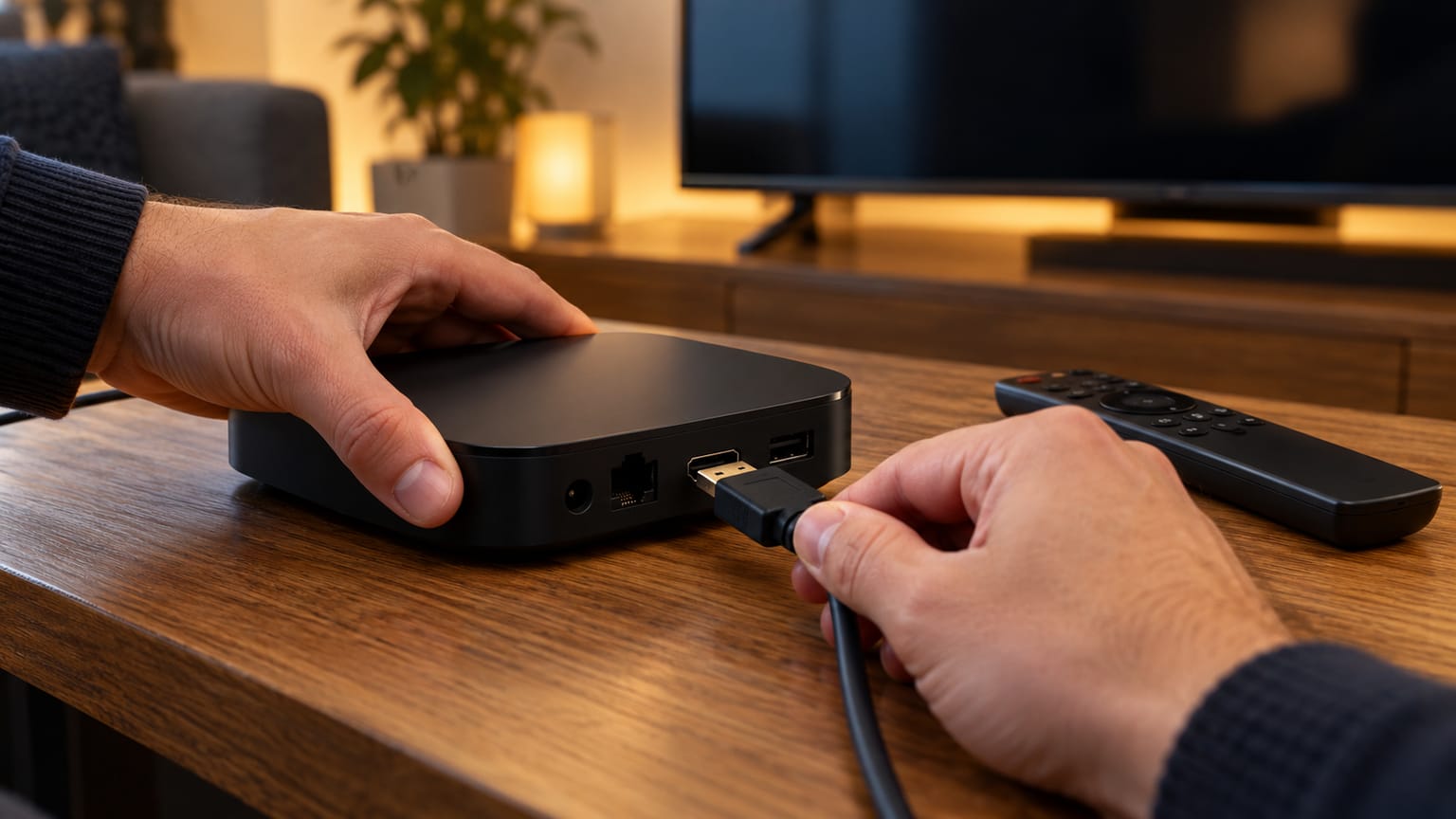
Installer un boîtier IPTV ne se résume pas à charger une application et à recopier un lien. Il faut identifier le système, choisir le véritable éditeur du lecteur et garder les accès personnels confidentiels. Une box et un abonnement restent aussi deux achats différents. Cette checklist vous aide à préparer une installation propre, avec des informations que vous pourrez retrouver lors d’une mise à jour ou transmettre au support sans donner le contrôle de vos comptes.
Identifiez la référence et le système exacts
Relevez la référence sur l’appareil ou dans ses paramètres, puis son système et sa version. Un nom de gamme ne suffit pas : les fonctions et les applications disponibles peuvent changer selon la génération. Distinguez Android TV, Google TV et les autres systèmes au lieu de traiter toute box de télévision comme un appareil Android générique. Cette identification détermine les instructions que vous pourrez réellement suivre.
Pour Fire TV, Amazon documente notamment des appareils sous Fire OS et d’autres sous Vega OS. Ne supposez donc pas qu’une application Android ou un fichier APK fonctionne sur n’importe quel modèle Fire TV. Consultez la fiche officielle de votre référence et le catalogue d’applications correspondant. Un tutoriel ancien peut concerner un système différent sans que le nom commercial de la famille ait beaucoup changé.
Retrouvez le lecteur depuis sa source officielle
Commencez par le store prévu pour votre appareil et vérifiez le nom de l’éditeur, pas uniquement l’icône ou le titre. Si une application n’y apparaît pas, demandez confirmation de la compatibilité avant de chercher un fichier ailleurs. Les liens d’un fabricant ou d’un éditeur identifié sont plus utiles qu’un fichier transmis dans un groupe de discussion sans origine claire.
Gardez les protections du système actives. Google explique que Play Protect peut analyser les applications Android TV et signaler des comportements dangereux. Une demande insistante de désactiver ces protections doit être examinée, pas suivie mécaniquement. De même, un lecteur qui demande des accès sans rapport avec la lecture mérite une vérification. Évitez les versions modifiées et les promesses d’accès universel attachées à un téléchargement inconnu.
| Élément | Ce qu’il faut vérifier |
|---|---|
| Boîtier | Référence, système, réseau et décodage |
| Lecteur | Éditeur, compatibilité et éventuelle licence |
| Service IPTV | Durée, programmes disponibles et connexions |
| Compte de store | Personnel, distinct des accès IPTV |
Séparez vos comptes et vos accès de lecture
Le compte utilisé pour le store, la licence du lecteur et l’accès au service IPTV ne jouent pas le même rôle. Ne communiquez pas le mot de passe de votre compte Google, Amazon ou Apple pour faire installer une liste de programmes. Si le lecteur demande un portail, un lien M3U ou des identifiants de service, confirmez quel format est prévu et à qui appartient l’adresse saisie.
Une URL personnelle peut contenir des identifiants même si elle ressemble à un simple lien. Conservez-la dans un espace privé et masquez-la sur les captures. Évitez de l’enregistrer dans une note publique ou de la transmettre à plusieurs personnes. Une adresse MAC peut aussi servir à identifier votre installation dans certains portails : ne la publiez pas sans raison et vérifiez le destinataire lorsque le support vous la demande.
Vérifiez les fonctions avant de personnaliser
Après configuration, ouvrez un programme autorisé, vérifiez le son et essayez les touches essentielles de la télécommande. Contrôlez ensuite le guide et les pistes audio utiles. Il est préférable d’identifier une erreur de saisie ou un problème de compatibilité avant de créer une longue liste de favoris. Notez le réglage qui fonctionne pour pouvoir y revenir si une personnalisation produit un effet inattendu.
Testez les appareils successivement si votre formule ne prévoit qu’une connexion. Une seconde lecture ouverte pour comparer peut déclencher une limite et fausser votre diagnostic. Avec deux connexions, vérifiez tout de même que le réseau supporte l’usage simultané envisagé. Le nombre de connexions autorisées, la licence de chaque lecteur et la capacité du Wi-Fi doivent être examinés séparément.
Organisez les mises à jour et le dépannage
Gardez la référence du lecteur et sa version, le système de la box et le type de connexion réseau. Les mises à jour doivent venir des canaux officiels de l’appareil ou de l’éditeur. Avant une opération susceptible de supprimer les données, assurez-vous de pouvoir retrouver vos paramètres et vos accès privés. Ne confondez pas un redémarrage, une mise à jour et une remise à zéro complète.
Si un problème apparaît après un changement, décrivez précisément ce qui a changé et le symptôme observé. N’accumulez pas immédiatement plusieurs applications différentes avec les mêmes accès. Cela peut compliquer le suivi et laisser des sessions actives. Demandez plutôt une procédure adaptée au modèle et à la version, puis comparez le résultat d’une étape avant de passer à la suivante.
Contrôlez ce que votre commande comprend
Les formules MonIPTV Suisse couvrent une durée et un nombre de connexions, pas l’achat d’un boîtier. Pour un écran, les prix vont de CHF 12.99 pour un mois à CHF 65.99 pour douze mois ; l’année à deux écrans coûte CHF 99.99. Une éventuelle licence de lecteur et votre Internet restent séparés. Consultez le tableau des durées plutôt que d’attribuer automatiquement tous ces éléments au même montant.
La commande se prépare sur WhatsApp avec les paramètres sélectionnés. Ajoutez le modèle de la box et le lecteur envisagé pour faire confirmer la compatibilité avant le paiement. Le support n’a pas besoin du mot de passe de votre compte de store pour préciser une formule. Une installation documentée et des responsabilités bien séparées rendent ensuite le renouvellement, le changement d’appareil et le dépannage plus simples à comprendre.
Sources & repères
Documentation officielle sur les caractéristiques, versions et disponibilités. Vérifiez les conditions à jour auprès de chaque éditeur.