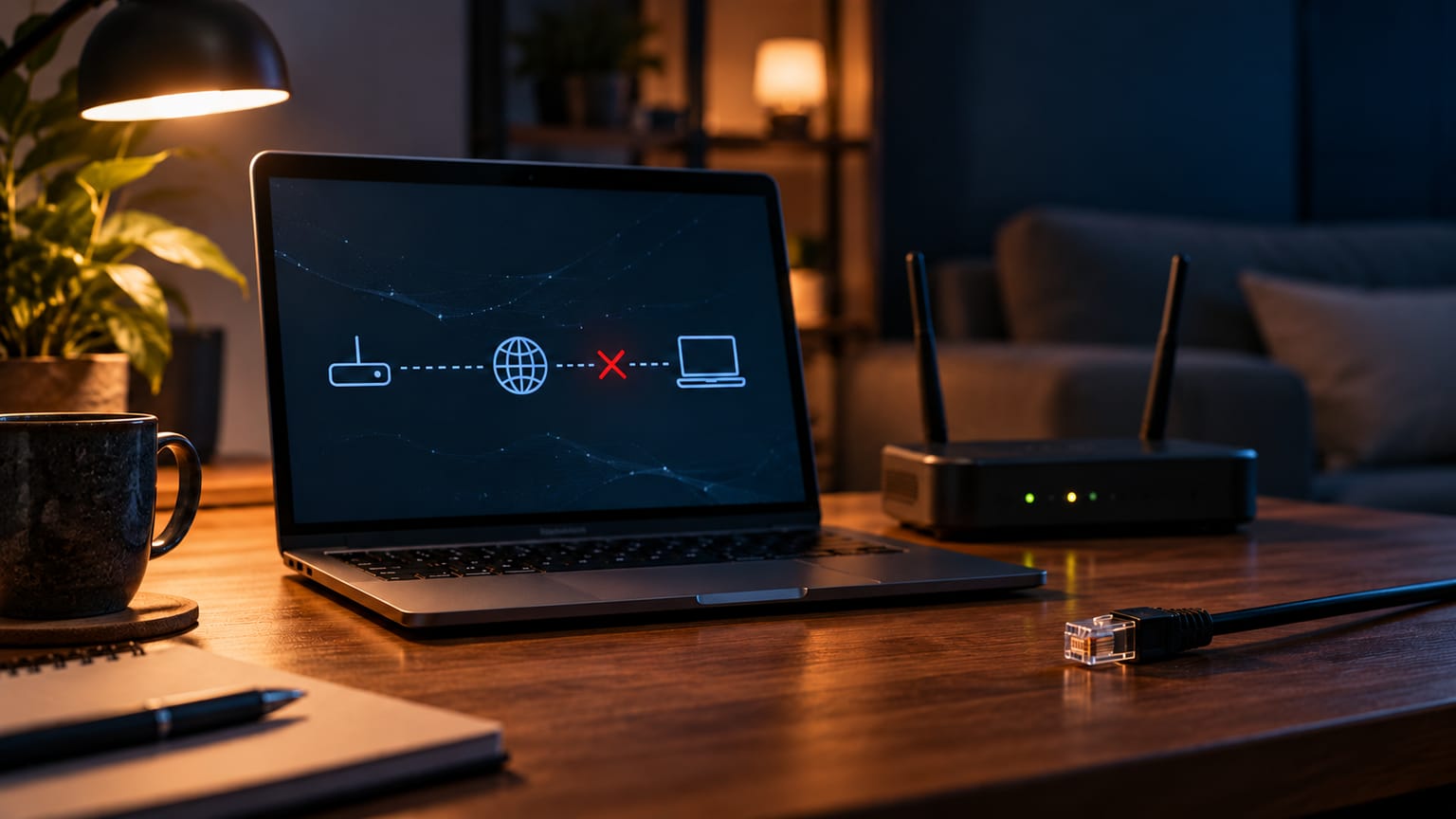
Une coupure ne prouve pas immédiatement qu’un serveur IPTV est défaillant. Le problème peut concerner une source précise, votre accès au service, le réseau domestique ou le lecteur. L’objectif n’est pas de deviner un coupable, mais de comparer des situations en ne changeant qu’un élément à la fois. Vous obtiendrez ainsi des informations exploitables pour le support et éviterez une succession de réinstallations qui effacent les indices sans résoudre la cause.
Décrivez le symptôme avant de toucher aux réglages
Notez ce que vous voyez réellement : message d’identification, écran noir, chargement répété, application qui se ferme ou son sans image. Relevez le programme et l’heure avec le fuseau de votre appareil. Ces symptômes n’ont pas la même portée. Une application qui se ferme concerne notamment son fonctionnement local ; une erreur d’accès invite à vérifier les identifiants et la durée du pass avant d’invoquer le débit.
Conservez aussi les circonstances : incident sur tous les programmes ou un seul, apparition dès l’ouverture ou après plusieurs minutes, appareil en Ethernet ou en Wi-Fi. Une photo du message peut aider si vous masquez les informations confidentielles. Ne publiez pas une URL M3U complète ou une capture contenant un nom d’utilisateur et un mot de passe ; ces données peuvent permettre d’utiliser votre accès.
Comparez plusieurs sources sans multiplier les sessions
Essayez successivement deux ou trois programmes disponibles dans votre catalogue. Si un seul ne fonctionne pas, le constat est différent d’une impossibilité d’ouvrir tout le service. Il peut s’agir d’une source indisponible, d’un format mal pris en charge ou d’un autre problème limité à cette entrée. Cette comparaison ne permet pas, à elle seule, de démontrer une cause précise ni la durée d’une interruption.
Arrêtez chaque lecture avant d’en ouvrir une nouvelle. Avec une connexion autorisée, une session restée active sur un autre appareil peut compliquer l’analyse. Vérifiez le nombre de flux de votre formule et fermez les lecteurs inutilisés. Si le support vous demande une comparaison sur un second appareil, expliquez cette limite afin de procéder successivement plutôt que de créer un dépassement de connexions.
Vérifier le nombre d’écrans de votre formule ↗
| Observation | Première vérification |
|---|---|
| Aucun programme ne démarre | Accès, durée du pass et connexion générale |
| Un seul programme pose problème | Autres sources et format de cette entrée |
| Une deuxième lecture bloque | Connexions simultanées autorisées |
| Le filaire fonctionne mieux | Liaison Wi-Fi et emplacement |
| L’application se ferme | Version, système et fonctionnement du lecteur |
Contrôlez la connexion sans tout réinitialiser
Vérifiez d’abord si d’autres services autorisés fonctionnent sur le même appareil et si un autre appareil accède normalement au même réseau. Vous séparerez ainsi une difficulté générale de connexion d’un problème plus spécifique. Sur un ordinateur Windows, Microsoft propose notamment un diagnostic réseau et la comparaison avec un autre appareil. Adaptez cette démarche à votre matériel au lieu d’appliquer des commandes trouvées pour un système différent.
Une comparaison filaire peut être utile si votre équipement possède la connexion nécessaire. Gardez le même programme, le même lecteur et une période proche pour limiter les variables. Un meilleur résultat en Ethernet rend la liaison Wi-Fi suspecte, sans exclure toutes les autres causes. Évitez de désactiver le pare-feu ou les protections de l’appareil comme première réponse : cela ne constitue pas un diagnostic fiable et peut exposer d’autres usages.
Examinez le lecteur, sa version et le format
Confirmez le nom exact du lecteur, son éditeur et sa version. Une application au nom voisin peut avoir un autre fonctionnement, et un guide destiné à Android TV n’est pas forcément adapté à une Smart TV Samsung ou LG. Vérifiez les mises à jour dans la source officielle de votre appareil. Évitez les applications modifiées ou les fichiers transmis par un interlocuteur dont vous ne pouvez pas identifier l’origine.
Si certaines sources HD fonctionnent mais qu’une source UHD pose problème, comparez les caractéristiques de l’appareil et les informations du flux. Le codec, le profil vidéo ou l’audio peuvent être en cause. N’effacez pas immédiatement toutes les données du lecteur : cela peut supprimer votre configuration et vos favoris. Notez d’abord les réglages et demandez une procédure adaptée à la version utilisée.
Faites un relevé court et reproductible
Un tableau de trois observations suffit souvent à rendre l’échange plus utile. Par exemple : à la même heure, un programme fonctionne sur le salon en Ethernet ; un autre affiche un chargement ; la même entrée donne le même résultat sur un second appareil utilisé après fermeture du premier. Ce compte rendu est plus précis qu’une affirmation générale selon laquelle le service ne fonctionne jamais.
Ajoutez les changements récents : nouveau routeur, déplacement du téléviseur, mise à jour du système, nouvelle application ou passage à deux écrans. Signalez aussi un éventuel VPN et son état pendant l’observation, sans présumer qu’il règle ou provoque forcément le problème. Le but est de fournir le contexte, pas de changer de route réseau à répétition ou de contourner une restriction de contenu.
Demandez une prise en charge avec les bons éléments
Transmettez au support le modèle de l’appareil, le lecteur, l’heure, les programmes concernés, le message exact et les comparaisons déjà faites. Indiquez si le pass est toujours dans sa durée et combien de connexions simultanées sont prévues. Le support pourra demander une information complémentaire ou confirmer un problème connu. N’interprétez pas l’ouverture de WhatsApp comme un envoi automatique : relisez puis envoyez vous-même le message.
Gardez la réponse et les étapes proposées pour la suite du diagnostic. Une adresse de serveur, une mesure isolée de débit ou un slogan de disponibilité ne suffisent pas à expliquer chaque incident. Si la difficulté persiste, reprenez les observations avec la date et les conditions actuelles, plutôt que de mélanger plusieurs problèmes survenus sur des appareils différents. Cette méthode rend les échanges plus clairs pour vous comme pour le support.
Sources & repères
Documentation officielle sur les caractéristiques, versions et disponibilités. Vérifiez les conditions à jour auprès de chaque éditeur.